
Um erro de certificado aparece quando o navegador não consegue confirmar que o site é mesmo quem diz ser ou que a conexão está protegida. Na maior parte das vezes a causa é simples: certificado vencido, emitido para outro endereço ou instalado sem a cadeia completa. Às vezes o problema nem está no site, e sim no computador de quem acessa.
Abaixo você encontra cada erro comum de certificado SSL, o que a mensagem quer dizer e como resolver, tanto se você é o dono do site quanto se só está tentando abrir a página.
- Tabela rápida: mensagem, causa e solução
- O erro é do site ou do visitante?
- Certificado expirado
- Nome do certificado não confere
- Cadeia de certificados incompleta
- Conteúdo misto (mixed content)
- Data e hora do computador erradas
- Certificado autoassinado
- Erro com HSTS: quando não dá para continuar
- Perguntas frequentes
Tabela rápida: mensagem, causa e solução
O texto grande da página de erro costuma ser genérico (“Sua conexão não é particular”, “Aviso: risco potencial de segurança”). O que diz a causa é o código pequeno, que aparece logo abaixo ou ao clicar em “Avançado”. Procure o seu código na tabela.
| Mensagem (Chrome/Edge · Firefox) | O que significa | Como resolver |
|---|---|---|
| NET::ERR_CERT_DATE_INVALID · SEC_ERROR_EXPIRED_CERTIFICATE | O certificado venceu ou o relógio do computador está errado | Dono do site: renovar ou reemitir e instalar. Visitante: acertar data e hora |
| NET::ERR_CERT_COMMON_NAME_INVALID · SSL_ERROR_BAD_CERT_DOMAIN | O certificado foi emitido para outro nome (outro domínio ou subdomínio) | Emitir certificado que cubra o endereço acessado ou redirecionar para o nome certo |
| NET::ERR_CERT_AUTHORITY_INVALID · SEC_ERROR_UNKNOWN_ISSUER | Falta o certificado intermediário (cadeia incompleta) ou a emissora não é reconhecida | Reinstalar com o pacote intermediário (CA bundle) da certificadora |
| NET::ERR_CERT_AUTHORITY_INVALID · MOZILLA_PKIX_ERROR_SELF_SIGNED_CERT | Certificado autoassinado, sem autoridade certificadora por trás | Trocar por um certificado emitido por uma certificadora reconhecida |
| Avisos “Mixed Content” no console (F12) e partes da página faltando | Conteúdo misto: a página é HTTPS, mas carrega arquivos por HTTP | Trocar os endereços http:// por https:// no site e no banco de dados |
| ERR_SSL_VERSION_OR_CIPHER_MISMATCH · SSL_ERROR_NO_CYPHER_OVERLAP | O servidor só oferece versões antigas do protocolo, que os navegadores não aceitam mais | Ativar TLS 1.2 e 1.3 no servidor |
| Erro de certificado sem botão “Continuar” | O site usa HSTS, e o navegador proíbe ignorar o aviso | Corrigir o certificado; o HSTS só está fazendo o trabalho dele |
A diferença entre os protocolos antigos e os atuais está explicada no post sobre SSL e TLS. Para ver como cada navegador exibe a página de aviso e o passo a passo para quem está do outro lado, veja o guia Sua conexão não é segura: o que significa e como resolver.
O erro é do site ou do visitante?
Antes de mexer em qualquer configuração, descubra de que lado está o problema. A regra prática: se o erro aparece em qualquer aparelho e em qualquer rede, é do site. Se aparece só num computador ou só numa rede, é do visitante.

| Lado do site (servidor) | Lado do visitante | |
|---|---|---|
| Causas comuns | Certificado vencido, nome errado, cadeia incompleta, autoassinado, conteúdo misto, protocolo antigo | Relógio errado, antivírus que inspeciona HTTPS, Wi-Fi público com página de login, sistema ou navegador muito desatualizado |
| Como perceber | Todo mundo vê o erro, em qualquer rede | Só um aparelho ou só uma rede mostra o erro |
| Quem resolve | Quem administra o site ou a hospedagem | A própria pessoa, no computador ou celular dela |
Um teste que leva dois minutos:
- Abra o site no celular usando os dados móveis (fora do Wi-Fi).
- Abra também numa janela anônima do computador, que desativa a maioria das extensões.
- Digite o domínio no verificador de SSL da SAN, que é gratuito e mostra validade, cadeia e autoridade certificadora do certificado instalado.
Se o verificador acusar problema, a correção é no servidor. Se tudo estiver certo lá e o erro continuar só num aparelho, siga as dicas de data e hora e as orientações da central de ajuda do Chrome sobre antivírus, extensões e rede.
Certificado expirado
É o erro mais comum de todos. Todo certificado tem data de início e de fim, e no dia seguinte ao vencimento os navegadores passam a bloquear o site com NET::ERR_CERT_DATE_INVALID (Chrome e Edge) ou SEC_ERROR_EXPIRED_CERTIFICATE (Firefox).
Mudou em 2026: desde 15 de março de 2026, nenhum certificado SSL público pode ter validade maior que 200 dias. O prazo cai para 100 dias em março de 2027 e para 47 dias em março de 2029. Quem renovava “uma vez por ano” agora precisa reemitir com mais frequência, mesmo com plano de vários anos. Os detalhes estão em Validade do SSL muda em 2026.
Para resolver, reemita (se o plano ainda estiver vigente) ou renove o certificado e instale o novo arquivo no servidor. Depois limpe o cache do site e da CDN, se houver, para não continuar entregando o certificado antigo.
Para não ser pego de surpresa:
- Anote a data de vencimento na agenda com uns 15 dias de antecedência.
- Mantenha atualizado o e-mail que recebe os avisos da certificadora.
- Use a reemissão automática quando o painel oferecer.
- Confira a data no verificador de SSL depois de cada instalação: às vezes o certificado novo foi gerado, mas o servidor continua usando o antigo.
Nome do certificado não confere
O código NET::ERR_CERT_COMMON_NAME_INVALID (ou SSL_ERROR_BAD_CERT_DOMAIN no Firefox) quer dizer que o certificado é válido, mas foi emitido para outro endereço. O navegador compara o nome digitado com a lista de nomes que o certificado cobre e não encontra o endereço acessado.
Situações típicas:
- O certificado cobre
www.exemplo.com.br, mas a loja está emloja.exemplo.com.br. - O site trocou de domínio e o certificado antigo ficou instalado.
- Dois sites no mesmo servidor e o servidor entrega o certificado do vizinho, por configuração errada do host virtual.
- Alguém acessa o servidor pelo IP ou pelo nome técnico da máquina, que não estão no certificado.
A solução é ter um certificado que inclua o nome acessado. Para um subdomínio só, um certificado comum resolve. Para vários subdomínios, um certificado Wildcard cobre todos os do mesmo nível (*.exemplo.com.br). Para domínios diferentes, o caminho é o multidomínio. Os certificados de domínio único costumam cobrir também a versão com e sem www, mas confira na hora de emitir.
Cadeia de certificados incompleta
Esse é o erro que confunde mais gente, porque o site abre normalmente no seu computador e falha no celular de um cliente, num aplicativo ou numa integração de pagamento.
O navegador só confia no certificado do site se conseguir montar a corrente até uma raiz conhecida:
- Certificado do site, emitido para o seu domínio.
- Certificado intermediário, da certificadora, que assina o seu.
- Certificado raiz, que já vem instalado no sistema e no navegador.
Quando o servidor entrega só o item 1, alguns navegadores de computador buscam o intermediário sozinhos e o erro passa despercebido. Outros clientes não fazem isso e mostram NET::ERR_CERT_AUTHORITY_INVALID ou SEC_ERROR_UNKNOWN_ISSUER.
Como corrigir: reinstale o certificado colando, junto com ele, o pacote intermediário enviado pela certificadora (o arquivo “CA bundle”). No cPanel, ele vai no campo CABUNDLE da tela de instalação de SSL. Depois, rode o verificador de SSL de novo: a cadeia precisa aparecer completa.
Conteúdo misto (mixed content)
Aqui o certificado está certo, mas a página em HTTPS chama arquivos por HTTP: uma imagem antiga, um script de terceiro, uma folha de estilo escrita com o endereço completo no tema. O navegador não aceita misturar as duas coisas e bloqueia ou tenta “consertar” esses arquivos por conta própria.
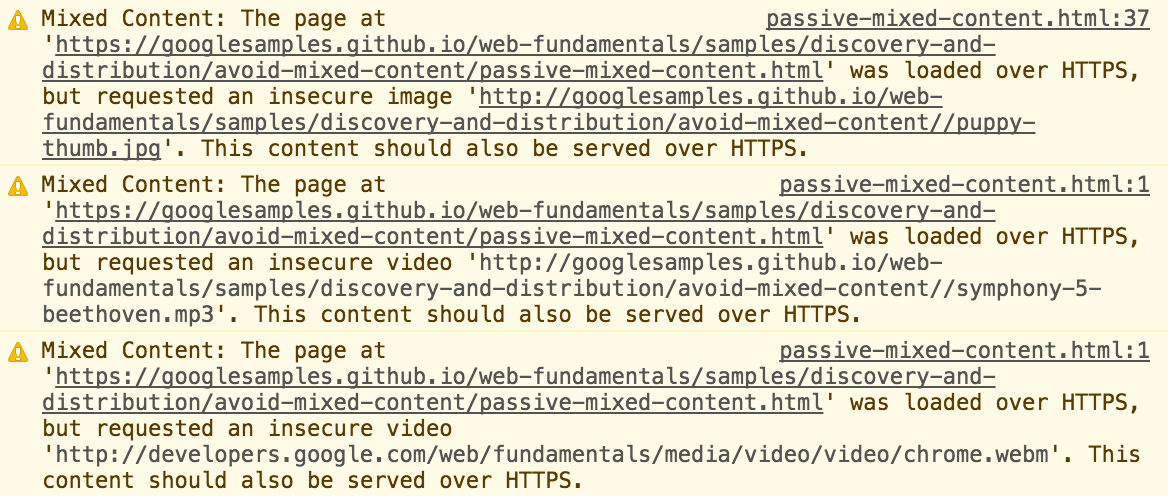
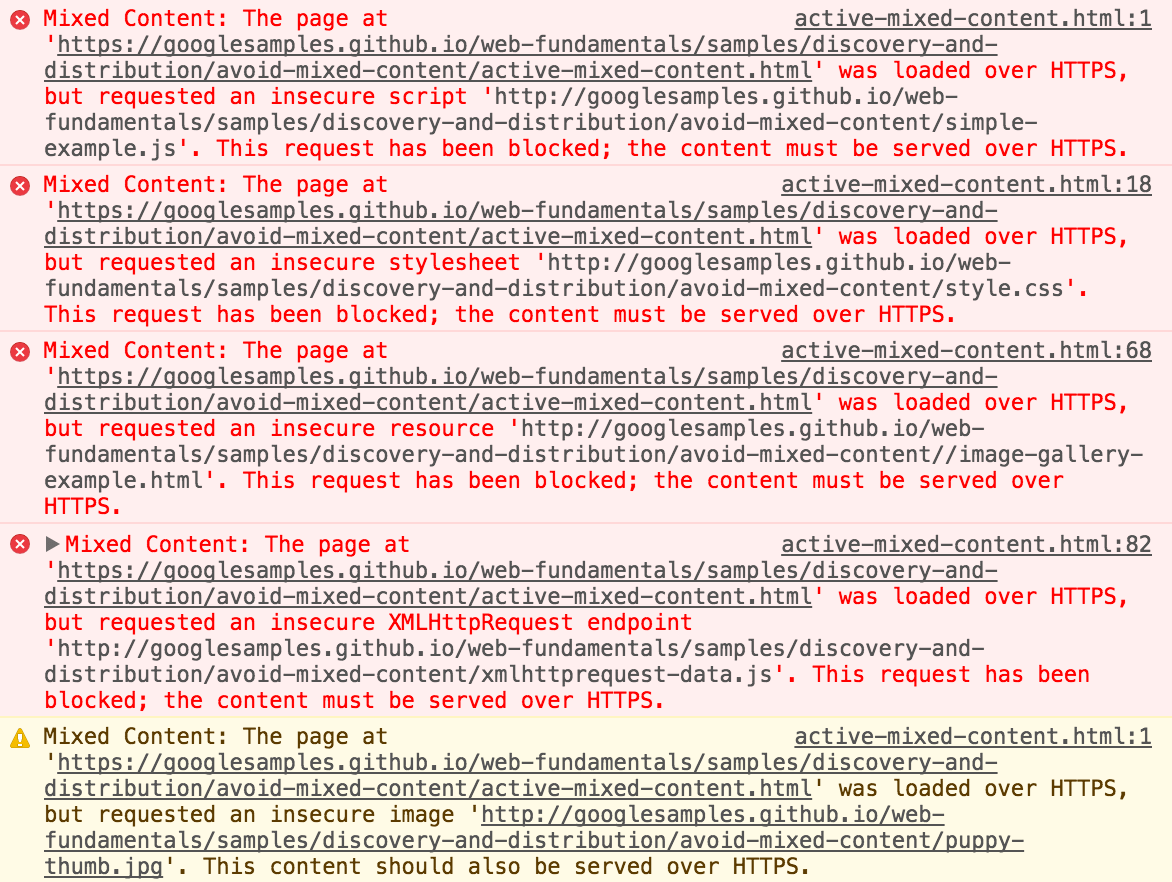
Os navegadores atuais tratam os dois tipos de forma diferente. Imagens, áudios e vídeos em HTTP são carregados por HTTPS automaticamente quando possível; se não der, ficam de fora. Scripts, folhas de estilo, iframes e chamadas de dados são bloqueados direto, e é aí que menus param de funcionar, o layout quebra ou o checkout trava.
Para encontrar os culpados, abra a página, aperte F12 e vá na aba Console. Cada item aparece com a mensagem “Mixed Content” e o endereço exato:
No WordPress, a correção costuma seguir esta ordem:
- Em Configurações > Geral, confira se os dois endereços do site começam com https://.
- Com um plugin de busca e substituição no banco de dados (ou o comando
wp search-replace), troquehttp://seudominio.com.brporhttps://seudominio.com.br. Faça backup antes. - Procure endereços fixos com http:// no tema, nos widgets e em códigos colados de terceiros.
- Se um arquivo externo não existir em HTTPS, hospede uma cópia no seu site (quando a licença permitir) ou deixe de usá-lo.
Enquanto faz a limpeza, dá para pedir ao navegador que tente HTTPS em tudo com este cabeçalho, adicionado ao .htaccess em servidores Apache:
Header always set Content-Security-Policy "upgrade-insecure-requests"Ele não substitui a correção: se o recurso não existir em HTTPS, continua sem carregar.

Data e hora do computador erradas
Se o relógio do aparelho estiver no passado ou no futuro, todo certificado parece vencido ou “ainda não válido”. O sinal clássico é o erro aparecer em vários sites ao mesmo tempo, inclusive em sites grandes. O Chrome costuma até avisar: “Seu relógio está atrasado” ou “adiantado”.
- Windows: Configurações > Hora e idioma > Data e hora. Ative “Definir hora automaticamente” e clique em “Sincronizar agora”.
- macOS: Ajustes do Sistema > Geral > Data e Hora, com o ajuste automático ligado.
- Android e iPhone: nas configurações de data e hora, ligue a opção automática (data e hora fornecidas pela rede).
Computador que volta sempre para uma data antiga depois de desligado geralmente está com a bateria da placa-mãe fraca. Aí a troca da bateria resolve de vez.
Certificado autoassinado
Um certificado autoassinado é gerado pelo próprio servidor, sem nenhuma certificadora conferindo nada. Ele criptografa a conexão, mas o navegador não tem como saber se o site é legítimo, então mostra NET::ERR_CERT_AUTHORITY_INVALID ou MOZILLA_PKIX_ERROR_SELF_SIGNED_CERT.
Onde ele aparece: em servidores recém-instalados, em painéis que criam um certificado provisório até o definitivo ser emitido, em roteadores, impressoras e sistemas internos. Em ambiente de testes, tudo bem. Em site aberto ao público, troque por um certificado emitido por uma autoridade certificadora reconhecida.
Se você é visitante e encontrou esse erro numa loja ou num banco, não continue. Um site sério não usa certificado autoassinado na página pública.
Erro com HSTS: quando não dá para continuar
Em quase todo erro de certificado o navegador oferece um link “Avançado” para seguir por sua conta e risco. Quando o site usa HSTS, esse link some: o navegador avisa que o site usa HSTS e não deixa entrar de jeito nenhum.
O HSTS é uma instrução que o próprio site manda, mais ou menos assim:
Strict-Transport-Security: max-age=31536000; includeSubDomainsEla diz ao navegador: “pelos próximos 12 meses, só me acesse por HTTPS e não aceite certificado com problema”. O HSTS não causa o erro; ele apenas impede que alguém o ignore. A correção é a mesma das seções anteriores: descobrir se o certificado venceu, está com nome errado ou com a cadeia incompleta.
- Dono do site: não tente “desligar o SSL” para sair do aperto. Quem já visitou o site guardou a regra e não vai conseguir abrir por HTTP até o prazo do max-age acabar.
- Visitante: se o erro aparece só para você, revise data, hora e antivírus. Se aparece para todos, só o responsável pelo site pode resolver.
Na SAN: precisa trocar um certificado vencido, cobrir subdomínios ou emitir para mais de um domínio? Veja os certificados SSL DV, OV, EV, Wildcard e multidomínio de várias certificadoras, com suporte em português para instalar.
Perguntas frequentes
Abra o site em outro aparelho, de preferência usando os dados móveis do celular. Se o erro aparece em qualquer rede e aparelho, o problema é do site; se aparece só no seu computador, revise data, hora, antivírus e extensões. O verificador de SSL da SAN mostra se o certificado instalado está válido.
É o status de um certificado que foi pedido, mas ainda não foi emitido porque a certificadora espera a validação do domínio. Conclua a validação pelo método escolhido (e-mail, registro DNS ou arquivo no site) e, nos certificados OV e EV, envie os dados da empresa que a certificadora solicitar.
Desde 2023 o Chrome não mostra mais o cadeado nos sites seguros: no lugar dele aparece um ícone de configurações do site. O aviso que importa é o “Não seguro”, exibido em páginas sem HTTPS, e as páginas de erro de certificado.
Só se você souber exatamente por que o erro aparece, como num roteador ou sistema interno com certificado autoassinado. Em lojas, bancos e páginas que pedem senha ou cartão, não continue. Em sites com HSTS, o navegador nem oferece essa opção.
Desde 15 de março de 2026, a validade máxima de um certificado é de 200 dias, e cai para 100 dias em março de 2027. Mesmo com plano de vários anos, o certificado precisa ser reemitido e reinstalado dentro desse prazo.